一、Nagram 是什么?
Nagram 是一款基于 Telegram iOS 客户端开发的第三方客户端。它使用 Telegram 账号登录,主要面向希望调整界面和消息处理方式的用户。
需要说明的是,Nagram 并非 Telegram 官方应用,也不由 Telegram Messenger Inc. 开发或背书。使用前建议了解第三方客户端与官方客户端的差异,并通过可信渠道获取应用。
iOS 版与安卓版
Nagram 有 iOS 与 Android 项目,二者分别维护,功能和设置方式不一定相同。本文只讨论 iOS 版,不把安卓版的功能直接套用到 iOS 上。
| 项目 | iOS 版 | Android 版 |
|---|---|---|
| 项目地址 | NextAlone/Nagram-iOS | NextAlone/Nagram |
| 普通用户获取方式 | App Store 页面 | 请查看项目官方发布渠道 |
| 功能情况 | 以当前 iOS 版本实际提供的功能为准 | 以 Android 版本实际提供的功能为准 |
两端可以使用同一个 Telegram 账号。普通云端聊天会按 Telegram 的账号机制同步;秘密聊天与普通云端聊天不同,不应假设它会在所有设备间同步。
Nagram 和 Telegram 官方客户端有什么不同?
Nagram 在保留 Telegram 基本聊天体验的同时,提供了一些额外的界面和消息处理选项,例如调整底部导航、消息菜单、时间戳显示、贴纸尺寸和聊天列表手势等。部分用户也会使用消息过滤和翻译功能。
不同功能是否出现在某个版本、设置入口在哪里,可能因版本或发布渠道而异。建议以当前安装版本中的设置项为准。
下载与价格
普通用户可以先查看自己所在地区的 App Store 页面,确认是否可下载以及页面显示的价格。不同地区的商店定价和上架情况可能不同,也可能随时间调整;本文不把某个地区的价格当作长期固定信息。
二、哪些人可能会想试试 Nagram?
如果你经常阅读 Telegram 频道,希望减少某些重复或不感兴趣的消息,或者想调整客户端界面和消息操作方式,Nagram 可能值得了解。
如果你主要进行日常聊天,并且更看重官方支持与统一的使用体验,Telegram 官方客户端也可能更适合你。是否更换客户端,可以根据自己实际需要判断。
本文重点介绍的功能
- 广告与消息过滤:消息设置中有隐藏赞助消息的选项;频道用户自行发布的推广内容,则可以尝试用正则规则处理。两种方式针对的内容不同,均不能保证过滤所有广告。
- 消息翻译:可在客户端内对消息进行翻译。实际可用入口、支持的语言或服务方式以当前版本为准。
- 界面与操作调整:例如调整底栏布局、分组标签展示方式,以及聊天列表和消息的手势操作。
- 解除内容保护:据当前 TestFlight 测试版提供相关选项。此功能属于测试版体验,是否进入 App Store 正式版以及具体行为以实际发布说明为准。请尊重原作者及群组规则;付费内容等限制可能仍然适用。
三、用不同方式处理两类推广消息
Telegram 中的推广内容大致有两种:平台展示的赞助消息,以及频道或群组用户发布的文字广告和引流内容。Nagram 的设置页分别提供了隐藏赞助消息的开关和正则消息过滤,适用场景并不相同。
隐藏赞助消息
在「消息」设置中可以找到「隐藏赞助消息」选项。下图显示作者当前版本已打开该开关。它针对客户端识别的赞助消息,不代表频道主发布的推广帖、外链引流或其他普通消息也会自动消失。
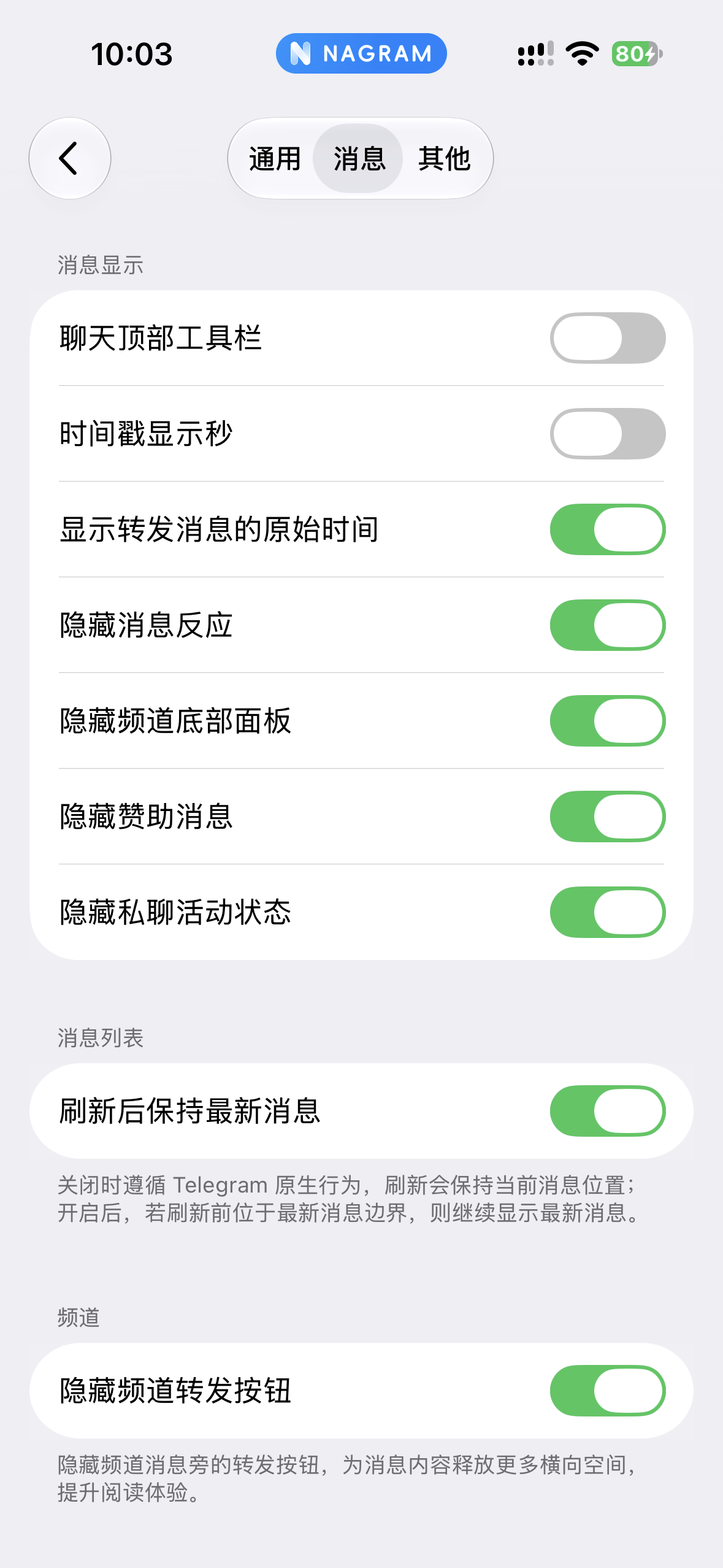
图 1:消息设置中的「隐藏赞助消息」开关。具体显示效果以当前版本和消息类型为准。
用正则过滤频道广告
我目前在 iOS 版 Nagram 中使用正则表达式过滤规则处理部分频道广告。它适合匹配具有相对固定特征的文本,但不适用于所有广告形式,也不能保证频道内容完全没有广告。
在「消息」选项卡里打开「启用正则过滤」,并进入「正则消息过滤」管理规则。截图中还打开了「过滤自己发送的消息」;如果你不想让规则处理自己发出的内容,可以按需关闭此项。
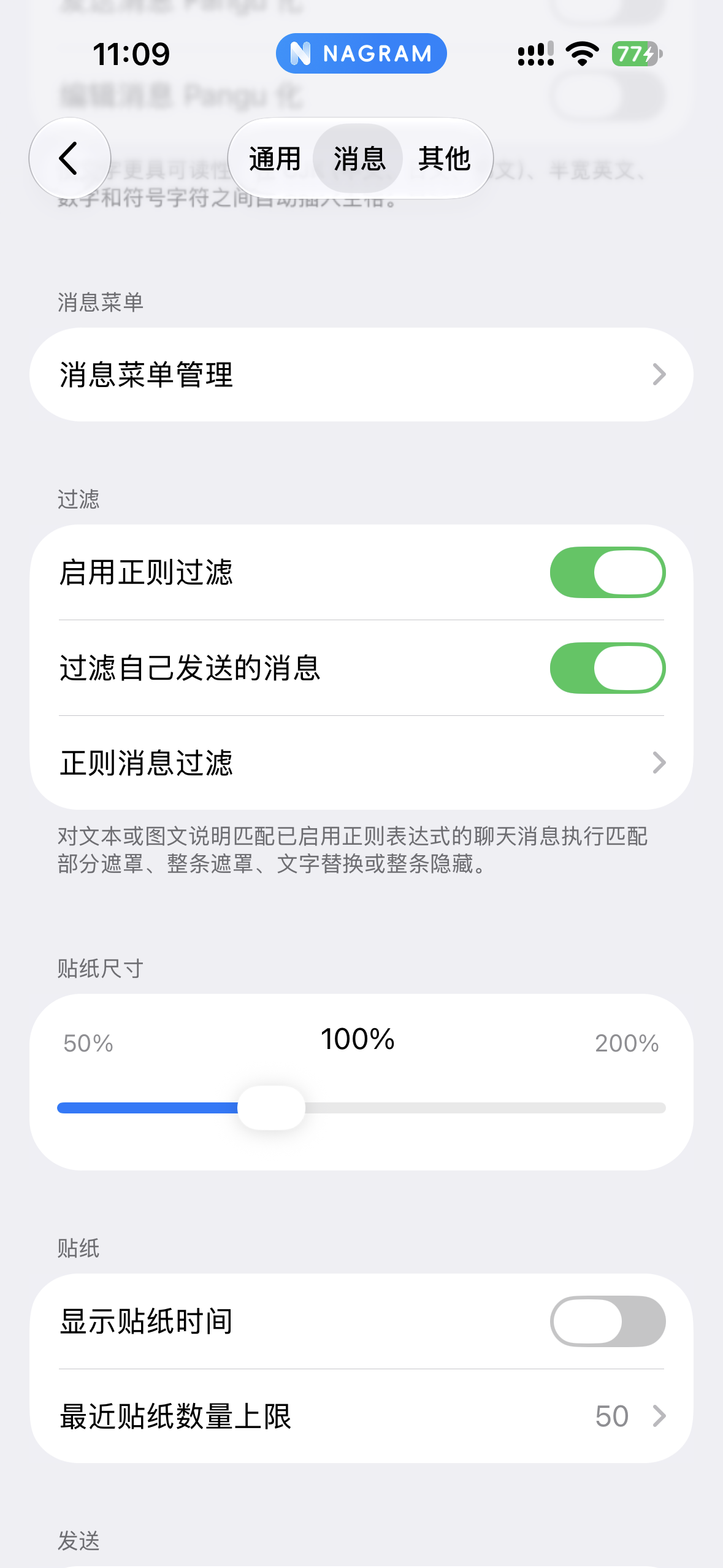
图 2:正则过滤总开关、过滤自己发送的消息及规则入口。界面选项可能随版本变化。
在规则列表中,可以为匹配到的消息选择局部遮罩、整条遮罩、文字替换或整条隐藏。隐藏范围取决于具体表达式;规则写得过宽,可能误伤正常消息。
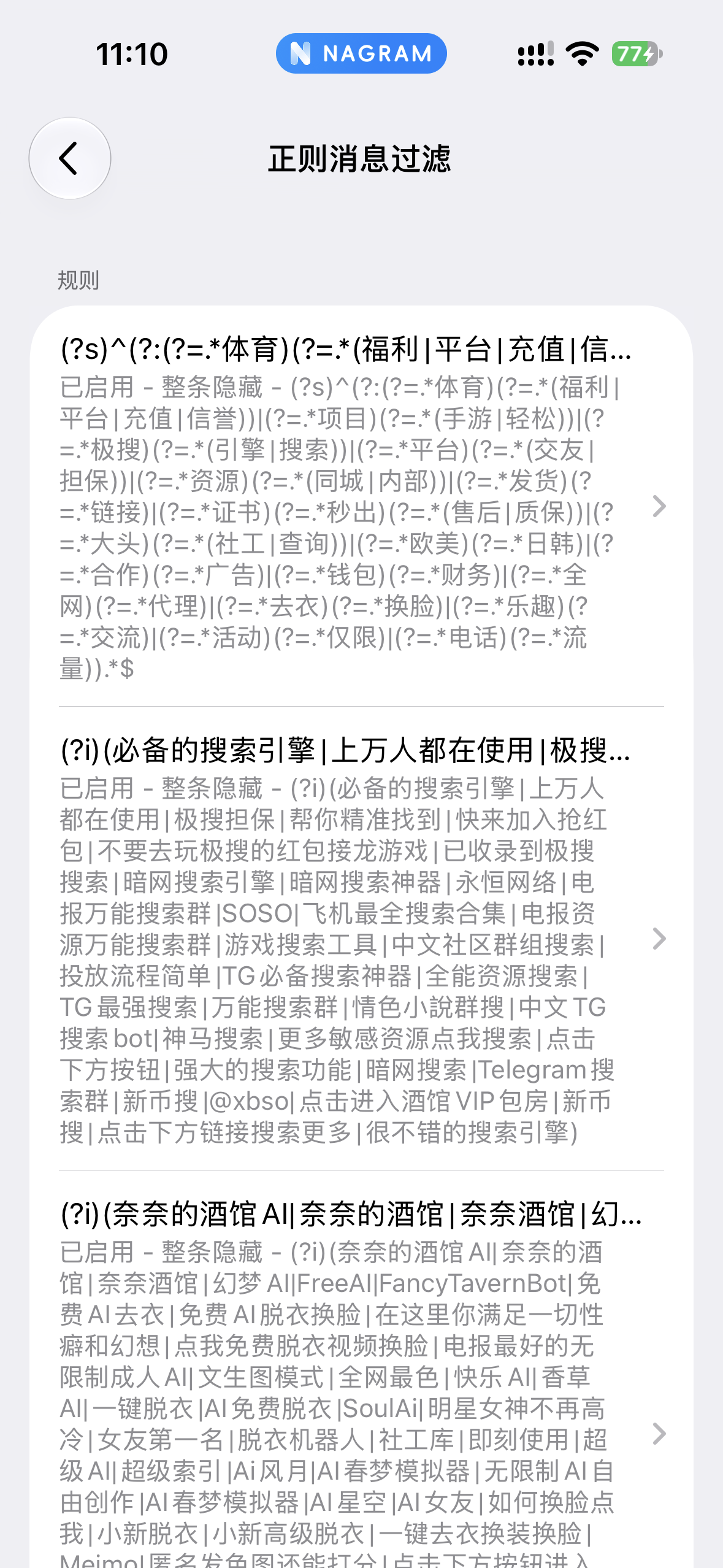
图 3:作者当前启用的部分规则。列表仅展示个人配置,不是 Nagram 官方规则包。
网上还有整理好的消息过滤规则索引,可以作为查找规则的起点。它属于外部整理页面,并非 Nagram 官方规则包;页面条目和维护状态以原站为准。添加前请检查规则表达式、命中后的处理方式和更新时间,先少量启用并观察是否误过滤。本文不对第三方规则的覆盖率作保证。
使用过滤规则时可以留意
- 从少量、目标明确的规则开始,确认规则格式和命中后的处理方式。
- 定期检查过滤结果,留意是否隐藏了正常消息。
- 遇到漏网内容时,先观察稳定特征,再决定是否补充规则。
- 分享或导入规则前,阅读来源说明和更新时间;外部规则可能失效,也可能与个人频道内容不匹配。
四、按习惯调整界面和操作
除了消息处理方式,Nagram 也提供一些界面布局和操作偏好设置。这里挑两个日常使用中比较直观的方向,不逐项罗列设置。
调整底栏与分组标签
在「通用」设置里可以查看「底栏布局」入口,也能调整启动时打开的分组、分组标签的显示方式等。比如希望界面更简洁,可以尝试只显示分组文字或收紧分组标签;具体能选哪些布局,以当前版本的设置项为准。
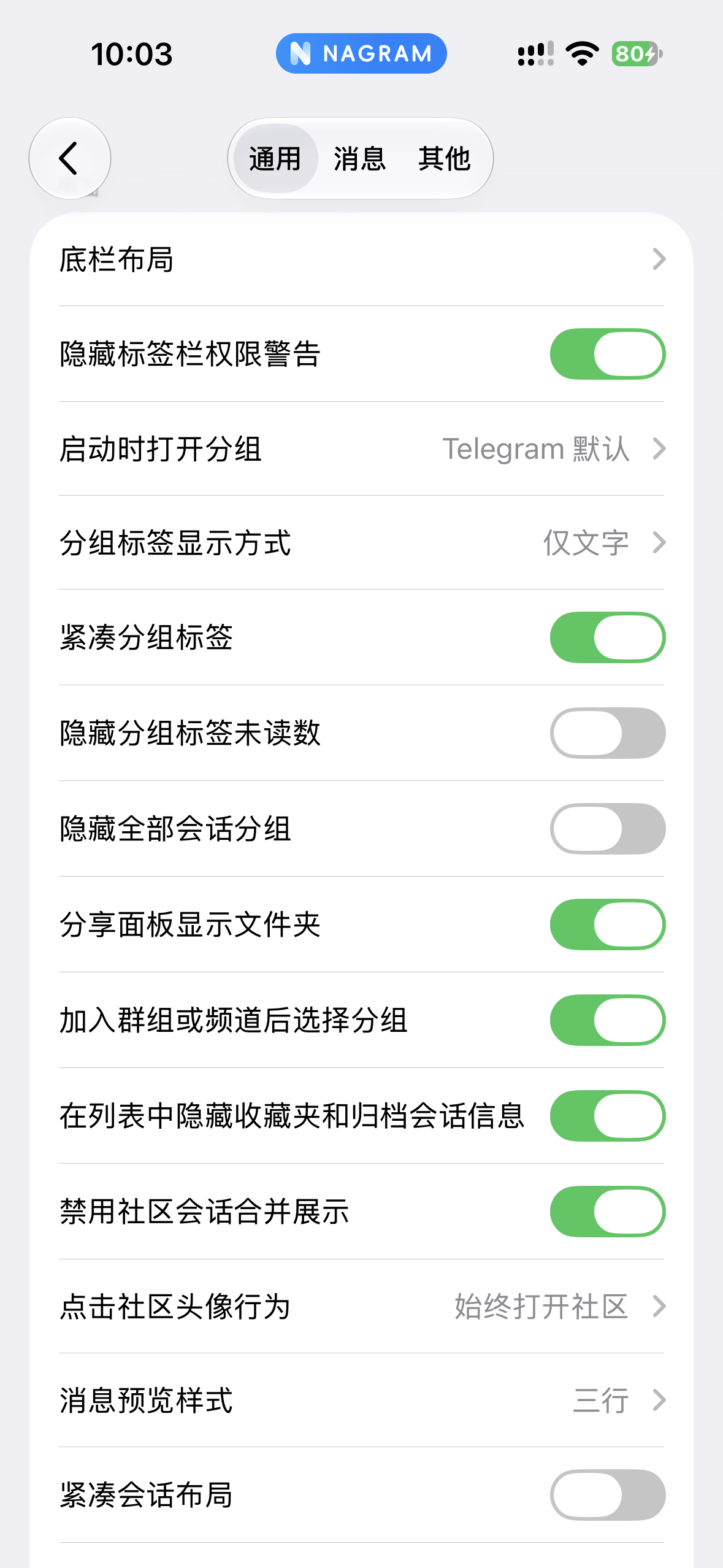
图 4:通用设置中的底栏、启动分组和分组标签选项。
调整聊天列表与消息手势
「手势」设置提供了快速返回最近会话、点击消息行打开菜单、双击消息动作,以及聊天列表横滑等选项。可以先保留默认行为,再按自己的操作习惯逐项调整;一次改变太多手势,反而不容易记住新的操作方式。
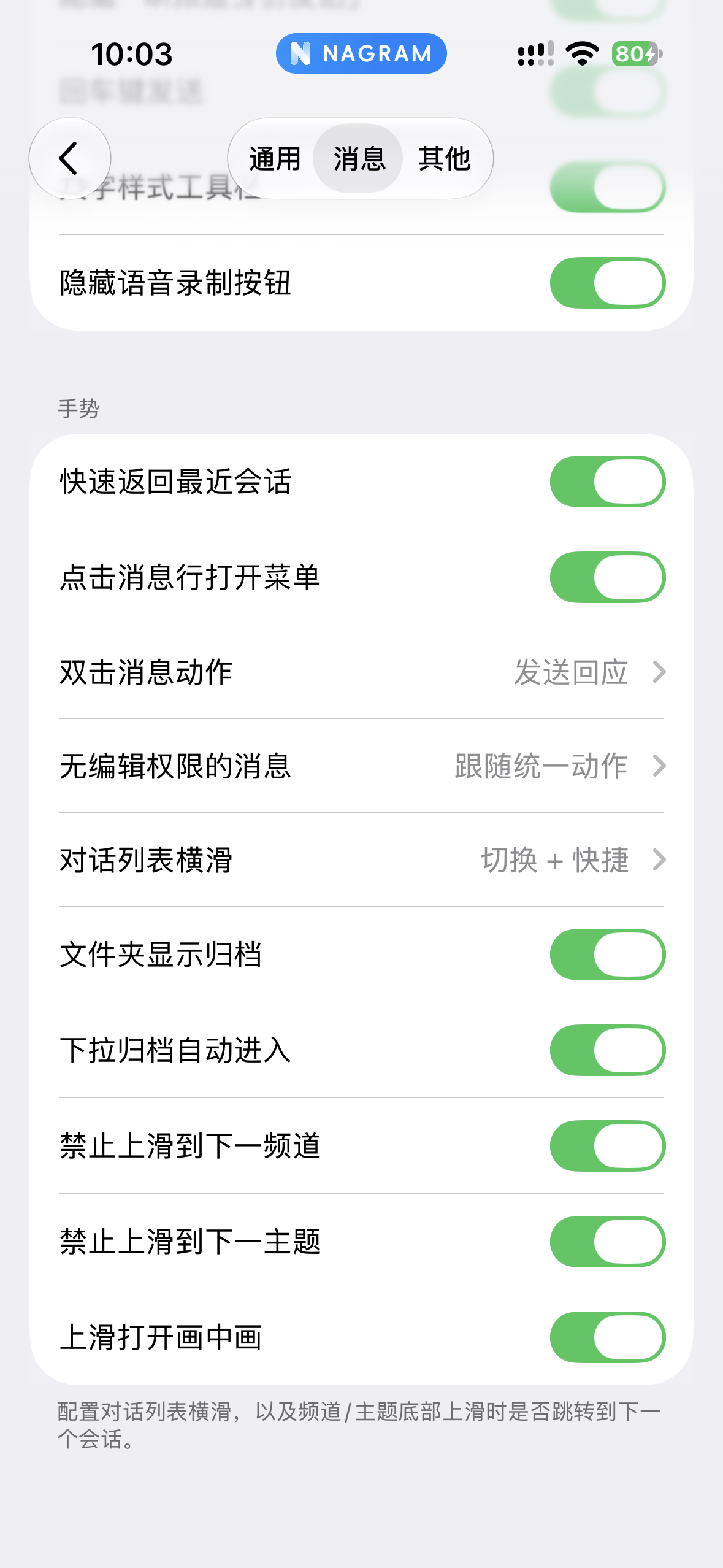
图 5:手势设置示例。可用选项和动作内容可能随版本变化。
五、客户端内翻译
Nagram iOS 提供消息翻译相关功能。相比复制消息后再切换到其他应用,客户端内翻译可以减少操作步骤。
不同版本的菜单布局可能不同。可以在消息操作菜单或相关设置中查找翻译选项;如果没有看到,建议先检查应用版本及设置状态。翻译结果适合理解大意,涉及重要信息时仍应结合原文判断。
六、正式版与 TestFlight 测试版
本文涉及的“解除内容保护”来自我了解到的最新 TestFlight 测试版。测试版功能可能调整、移除或在正式发布前发生变化,因此不能把它写成所有 App Store 用户当前都能使用的功能。
Nagram iOS 测试版可通过 TestFlight 邀请链接 申请体验。请先在 iPhone 或 iPad 安装 Apple TestFlight,再用设备打开邀请链接并按提示接受、安装。邀请页将测试版描述为用于提前验证 Nagram 风格增强功能的版本,涉及聊天交互、媒体与消息处理、界面定制、通知和账号相关选项等;具体可用功能以当前测试构建为准。
测试版可能包含尚未进入 App Store 正式版的功能,也可能出现调整、回退或稳定性问题。测试资格、可用构建和功能都会变化;安装或更新前,请阅读 TestFlight 中的版本说明。
七、开源、隐私与使用建议
Nagram-iOS 项目在 GitHub 公开了源代码。开源有助于公众查看项目实现,但这不等于每个商店版本都已由独立机构审计,也不能单凭开源得出“绝对安全”的结论。App Store 上发布的应用由开发者构建和提交,用户仍需自行判断是否信任开发者和发布渠道。
使用时可以考虑以下做法:
- 从 App Store 或项目明确公布的官方渠道获取应用,避免安装来历不明的修改版。
- 为 Telegram 账号启用两步验证,并妥善保管密码和登录验证码。
- 根据自己的安全需求决定是否使用第三方客户端;对特别敏感的交流,了解并使用 Telegram 秘密聊天等相应功能。
- 安装 TestFlight 版本前,接受它可能存在变动或问题这一点;不要把测试版功能当成长期保证。
总结
Nagram iOS 提供隐藏赞助消息、正则过滤频道广告,以及底栏和手势自定义等选项。赞助消息开关与正则规则处理的是不同类型的内容,实际效果会受版本和规则范围影响。建议从少量设置开始体验,并留意误过滤。TestFlight 中的解除内容保护仍属于测试版功能。
本文中的正则过滤使用体验和翻译功能以作者实际使用为基础,文中的截图展示了正则过滤开关与当前规则列表示例。功能和价格信息可能随版本及 App Store 地区变化,请以应用内界面和商店页面为准。