
用了这么多年 iPhone,最让我意难平的就是隔空投送:苹果设备之间传文件丝般顺滑,可一旦对面是 Windows 电脑或者安卓手机,瞬间回到石器时代。直到我遇见 LocalSend——免费、开源、无广告,跨平台传文件就该是这个样子。
一、为什么我推荐它?先说说痛点
苹果的隔空投送(AirDrop)确实好用,但有个硬伤:只能在苹果设备之间用。
而现实是,很多人手里是 iPhone + Windows 电脑,或者 iPhone + 安卓备用机的组合。这时候传个文件有多狼狈:
- 微信"文件传输助手":照片被压缩成渣,大文件还限速
- 数据线:得随身带线,传完还得拔,传几张照片都嫌麻烦
- 网盘:上传下载绕服务器一圈,又慢又占空间
LocalSend 把这事干得漂亮:一个跨平台的"隔空投送",iPhone、安卓、Windows、Mac、Linux 之间随便传,原图直达,不用注册,不经过任何服务器。用过一次你就回不去了。
二、LocalSend 是什么?几个关键词
- 免费、开源、无广告:开源项目,代码公开在 GitHub,没有任何内购和广告,干干净净
- 只走局域网:两台设备连上同一个 Wi-Fi 就能传,文件不经过任何服务器,不用注册账号,隐私拉满
- HTTPS 加密传输:局域网内传输也是加密的,同一 Wi-Fi 下的其他人截获不了你的文件
- 不限速:速度只取决于你的 Wi-Fi 质量,传 4K 视频、大压缩包都不在话下
- 全平台支持:iOS 12 及以上、Android、Windows、macOS、Linux 全覆盖,一个 App 全家桶
三、下载安装:30 秒搞定
- iPhone:App Store 直接搜索 LocalSend 安装(免费)
- 电脑和安卓:去官网
localsend.org下载对应版本,Windows / macOS / Linux / 安卓全都有
⚠️ 首次打开 iPhone 版时,系统会弹窗请求"本地网络"权限,一定要点允许。不给这个权限,App 搜不到局域网里的其他设备,后面会一直传不了——这是新手最常见的翻车点。
四、实际体验:iPhone 发文件给电脑
- 两台设备连上同一个 Wi-Fi(这是最关键的前提)
- 两边都打开 LocalSend,保持在前台
- 在 iPhone 的"发送"页面,选择照片、视频或文件
- 附近设备列表里会出现你的电脑,点它
- 电脑端会弹出接收提示,点接受,传输开始
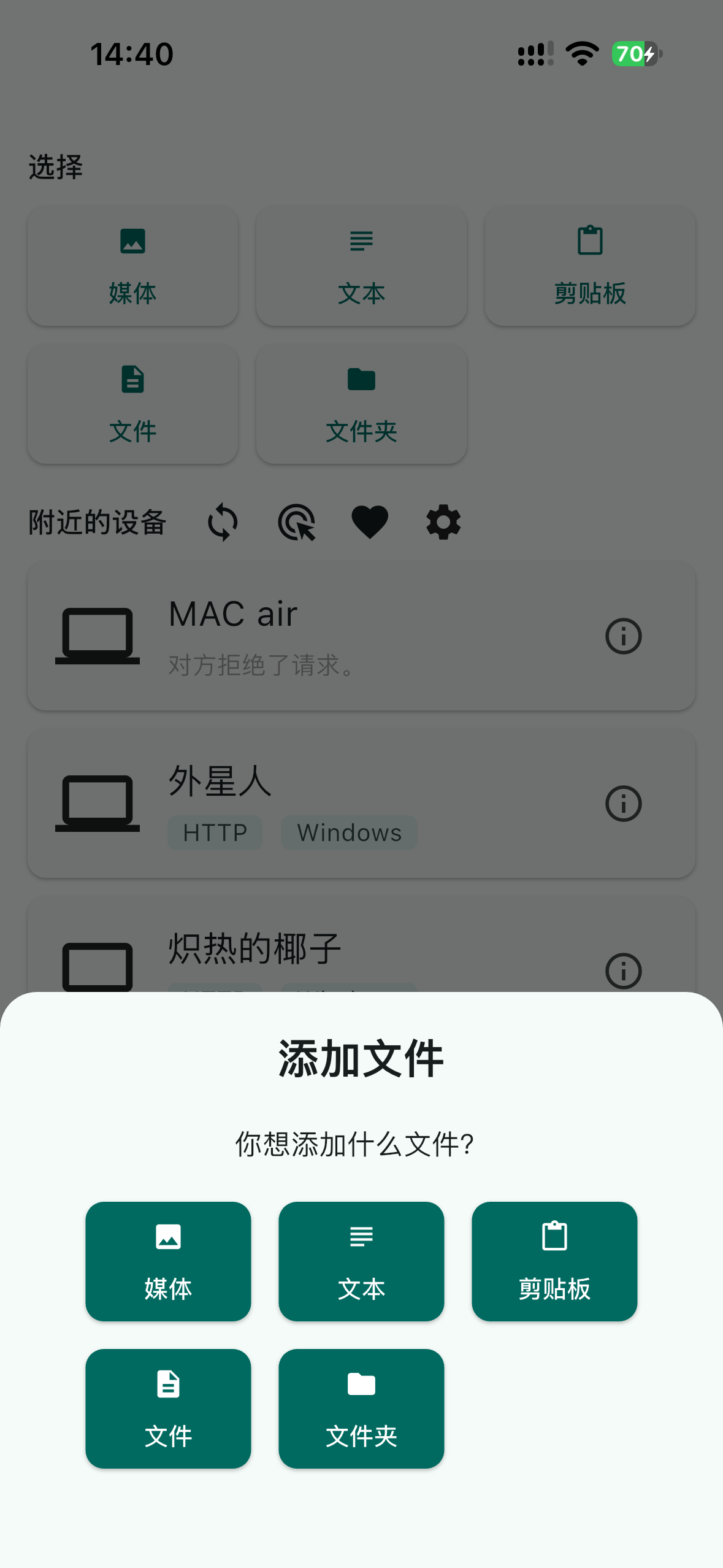
图 1:在“发送”页面添加要传的内容:媒体、文本、剪贴板、文件或文件夹。
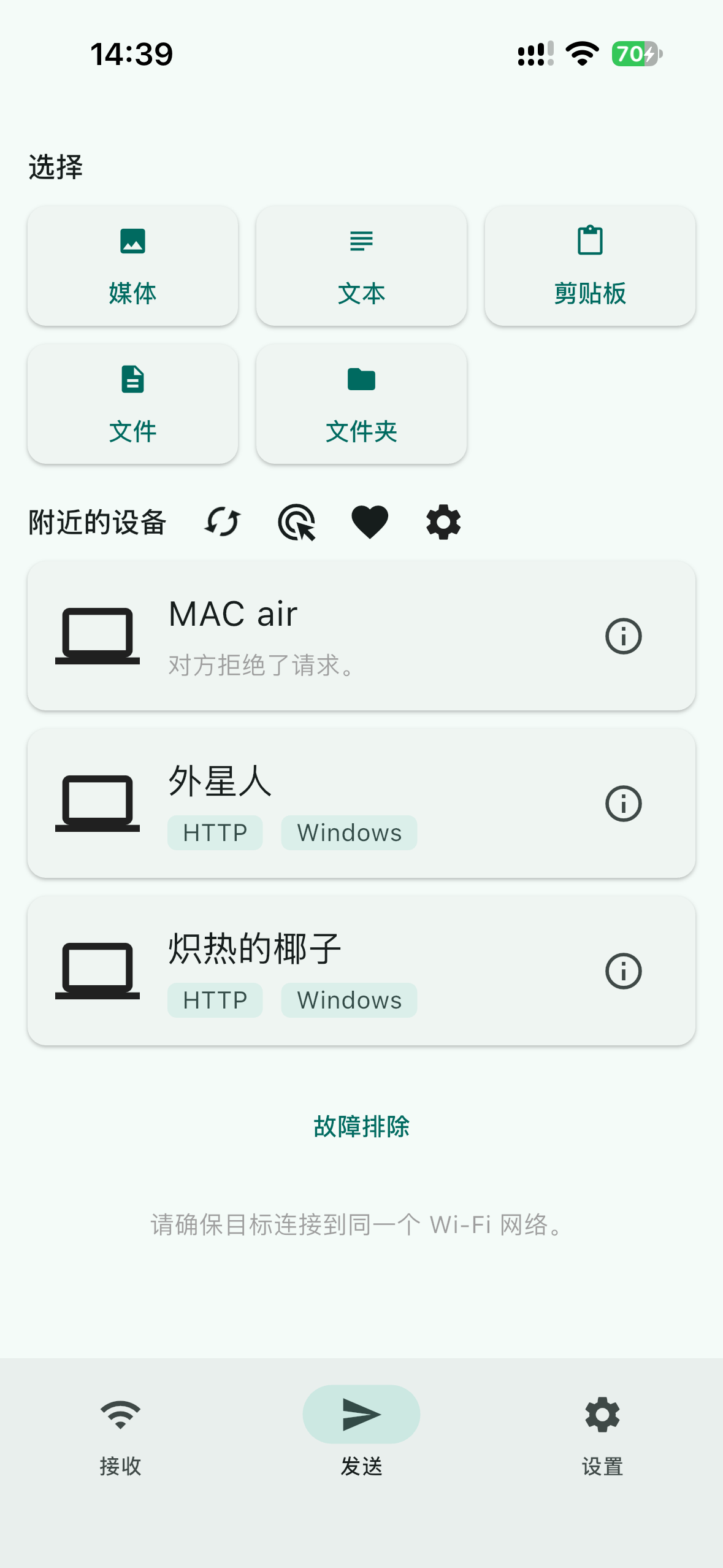
图 2:选好文件后,在附近设备列表里点选要发送的电脑。
体验跟隔空投送几乎一模一样,传照片是原图直传,不压缩。传大文件时注意两台设备都别锁屏,iPhone 锁屏后 App 可能被系统挂起导致中断。
五、反向也一样顺:电脑发文件给 iPhone
流程反过来:
- 在电脑端 LocalSend 里选择文件,发送给列表里的 iPhone
- iPhone 上点接受
- 文件会自动保存在 iPhone "文件"App → LocalSend 文件夹里
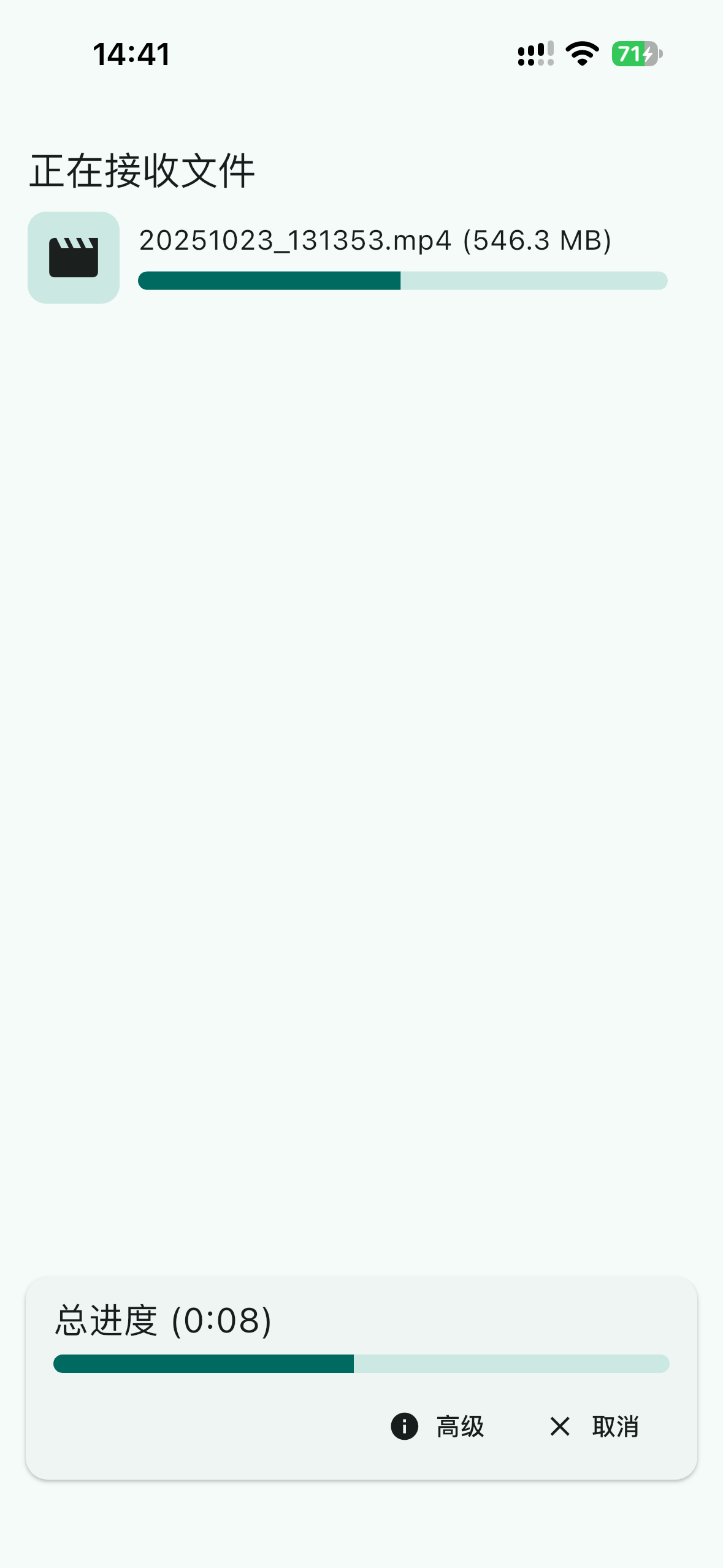
图 3:点击接受后,iPhone 上会显示“正在接收文件”的传输进度。
想找传过来的东西,直接去"文件"App 的 LocalSend 文件夹翻就行。
六、让我离不开的几个小功能
1. 直接传文字:当跨设备剪贴板用
发送页面不只能选文件,还可以直接输入一段文字发送。在电脑上复制一段链接、一段代码,秒传到 iPhone 上粘贴——比微信文件传输助手快得多,还不用担心被吞。这个功能我每天都在用。
2. 开启"快速保存",免去每次确认
默认每次接收都要手动点接受。在设置里打开快速保存后,收到的文件自动保存,不用每次点确认。家里、办公室这种可信环境强烈建议打开,体验直接起飞。
3. 对方没装 App?用链接分享
如果对方设备没装 LocalSend,可以用链接分享模式:App 会生成一个局域网内的下载链接,对方在浏览器里打开就能下载文件。不用装 App 也能收,临时传文件给同事特别方便。
4. 搜不到设备?手动输入 IP
设备列表里刷不出对方时,可以手动输入对方设备的局域网 IP 地址直连。在电脑端 LocalSend 的设置里能看到本机 IP(一般是 192.168.x.x 开头)。
七、常见问题:搜不到设备、传得慢
搜不到对方设备?按这个顺序排查
90% 的问题出在这几项:
- 确认在同一个 Wi-Fi:一台连 5G 频段、一台连 2.4G 频段也算"同一个",但一台用流量、一台用 Wi-Fi 肯定不行
- 路由器 AP 隔离:有些路由器(尤其是公司、校园网)开了"AP 隔离",设备之间互相看不见。家用路由器一般在后台设置的"无线设置"里能关掉
- iPhone 本地网络权限:去 iPhone 设置 → LocalSend,确认"本地网络"开关是打开的
- Windows 网络类型:Windows 的 Wi-Fi 要设为"专用网络",设成"公用"的话防火墙会拦截设备发现。设置 → 网络 → Wi-Fi 属性里改
传输速度慢?
- 换到 5GHz Wi-Fi:2.4G 频段干扰多、速度慢,5G 频段下 LocalSend 能跑满几十 MB/s
- 两台设备离路由器近一点,隔墙太多速度打折很明显
- 传大文件时别让 iPhone 锁屏
八、总结:跟其他传文件方式比一比
适合人群:iPhone + Windows 电脑组合、iPhone + 安卓双持党、经常需要在手机电脑间倒照片视频的人。说白了,只要你的设备不全是苹果的,这就是必装的传文件工具。
| 方式 | 优点 | 缺点 |
|---|---|---|
| 隔空投送 | 苹果生态内最快最方便 | 仅限苹果设备 |
| LocalSend | 跨平台、免费、原图、不走服务器、无广告 | 需要同 Wi-Fi,对方最好也装 App |
| 微信传文件 | 不用装新 App | 压缩画质、大文件限速、有大小限制 |
| 数据线 | 稳定 | 得带线,麻烦 |
我的结论很直接:LocalSend 是目前跨平台传文件这个赛道里,没有短板的选择。免费开源意味着它不会像某些工具一样"先免费后收费",不走服务器意味着你的文件永远只在你自己的局域网里。
下载链接:iPhone 去 App Store 搜索 LocalSend;其他平台去官网 localsend.org 下载。装上试一次,你会回来感谢我的。